
База знаний
Материал опубликован:
Обновлён:
2.Работа с контактами
Для изменения контактов наведите курсор мыши на соответствующий блок данных, выберите Опции (1) - Изменить сетевой контент (2) (рисунок 9).
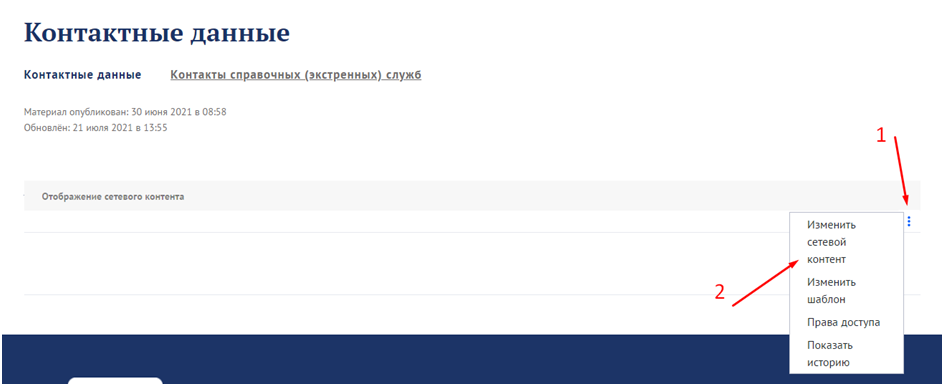
Рисунок 9 – Изменение контактов
В открывшейся форме заполните поля, пример заполнения - рисунок 10.
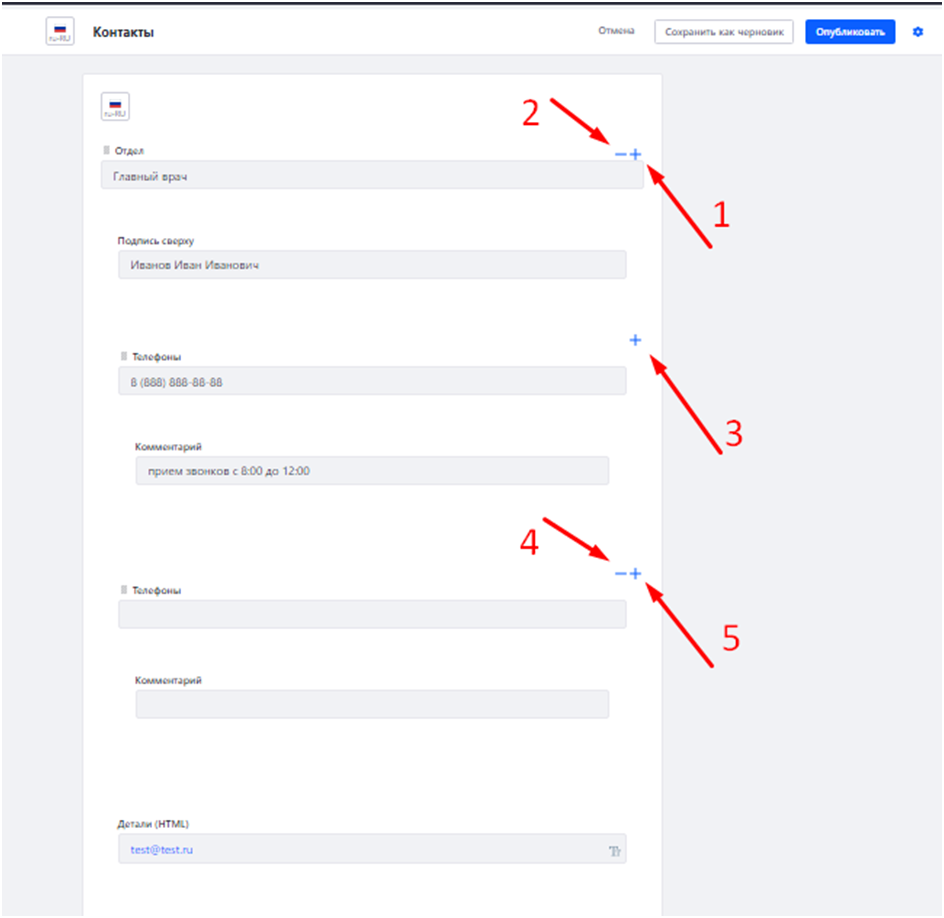
Рисунок 10 – Форма изменения контактов
Поля, примеры заполнения:
- Отдел - должность (главный врач, бухгалтер и т.д.), название отдела (бухгалтерия, отдел кадров и т.д.);
- Подпись сверху - ФИО сотрудника, адрес;
- Телефон - номер телефона;
- Комментарий - часы приема, ФИО принимающего звонки и т.д.;
- Детали (HTML) - e-mail, карта, ссылка на карту и т.д..
Для добавления нового блока информации нажмите на плюс рядом с тем блоком информации, после которого необходимо давить новый (1). Для удаления нажмите минус. Аналогичный функционал доступен для добавления дополнительных номеров телефонов внутри блока (3-5).
Внесите необходимые изменение, завершив, нажмите «Опубликовать» (рисунок 10).