
База знаний
Материал опубликован:
Обновлён:
3.Работа с документами (публикация документов)
Документы публикуются с помощью преднастроенных публикаторов (рисунок 11).

Рисунок 11 – Публикатор для добавления документов
Для добавления документа нажмите на плюс (1), затем на «Документ»(2) (рисунок 11). Откроется форма добавления документа (рисунок 12). ВНИМАНИЕ! Если работа ведется в публикаторе, который содержит в себе несколько категорий документов, например, на страницах «Документы», «О бесплатной медицинской помощи», «Финансово-хозяйственная деятельность» (отличительная черта таких документов - наличие Навигации по категориям (рисунок 11 а)), то предварительно необходимо выбрать категорию документа.
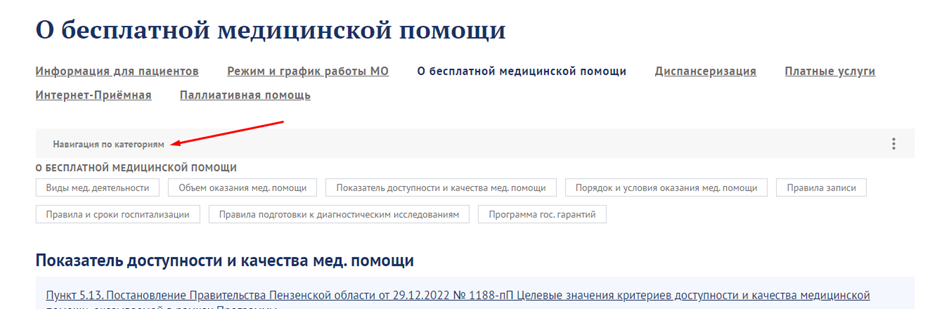
Рисунок 11 а - Навигация по категориям
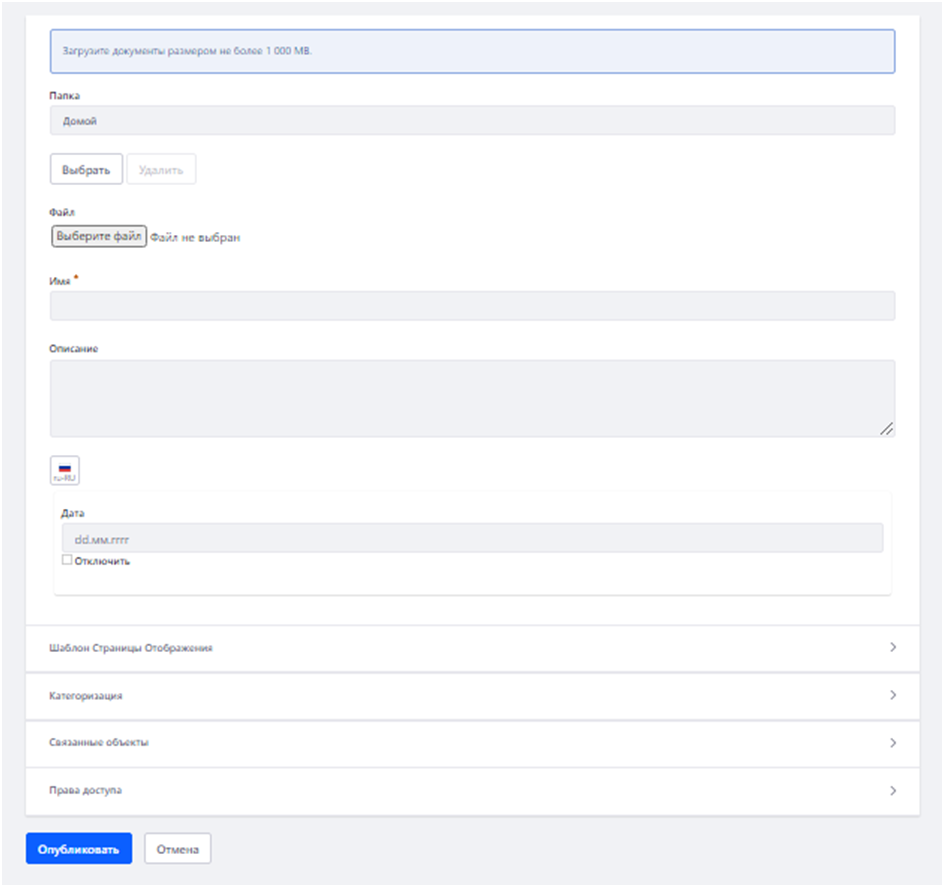
Рисунок 12 – Форма добавление документа
Выберите папку, в которой будет храниться документ, нажав кнопку «Выбрать», откроется форма выбора (рисунок 13).

Рисунок 13 – Форма выбора папки
Выберите нужную папку, нажав соответствующую кнопку. В ряде случаев папка может иметь вложенные подпапки. Чтобы перейти к подпапке нажмите на наименование родительской папки, например, "Документы", а затем выберите необходимую дочернюю папку, например, "Лицензии".
Далее выберите файл, нажатием по кнопке «Выберите файл». Затем в поле «Описание» введите наименование документа, которое будет видеть посетитель сайта. ВНИМАНИЕ! Не изменяйте Имя файла.
Опубликуйте документ, нажав кнопку «Опубликовать»(рисунок 12).